Webメール利用マニュアル
ブラウザでメールを送受信する方法をご案内します
ログイン方法
Webメールはブラウザからメールの送受信ができるサービスです。パソコン、スマートフォン、タブレットから利用できます。
WebメールURL
- 1
ブラウザでアクセス
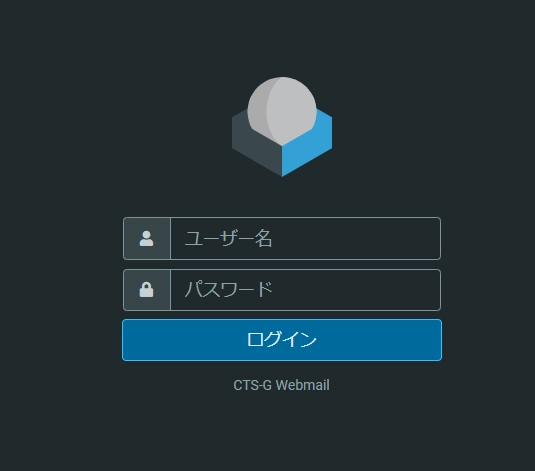
上記URLにアクセスします。
- 2
ユーザー名を入力
メールアドレス全体を入力します(例: yamada@example.jp)
- 3
パスワードを入力
メールアカウントのパスワードを入力します。
- 4
ログインボタンをクリック
認証が成功すると受信トレイが表示されます。
ヒント
「ユーザー名」にはメールアドレス全体(@以降も含む)を入力してください。
受信トレイ(メイン画面)
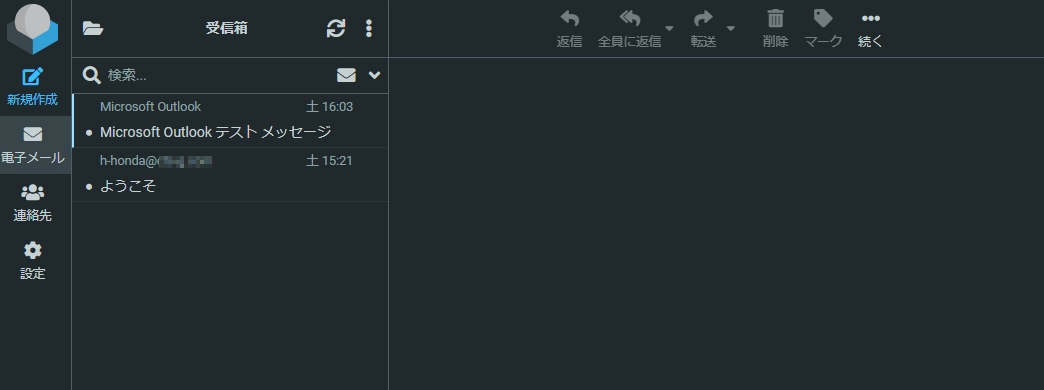
ログイン後、受信トレイが表示されます。ここで受信メールの確認や各種操作ができます。
画面の構成
| 左サイドバー | 新規作成、電子メール、連絡先、設定へのメニュー |
|---|---|
| メール一覧 | 受信したメールの一覧(差出人、件名、日時) |
| ツールバー | 返信、全員に返信、転送、削除などの操作ボタン |
フォルダ一覧

| 受信箱 | 受信したメールが保存されます |
|---|---|
| 送信済み | 送信したメールが保存されます |
| ごみ箱 | 削除したメールが一時保存されます |
メールを作成・送信する
新規メール作成
- 1
新規作成をクリック
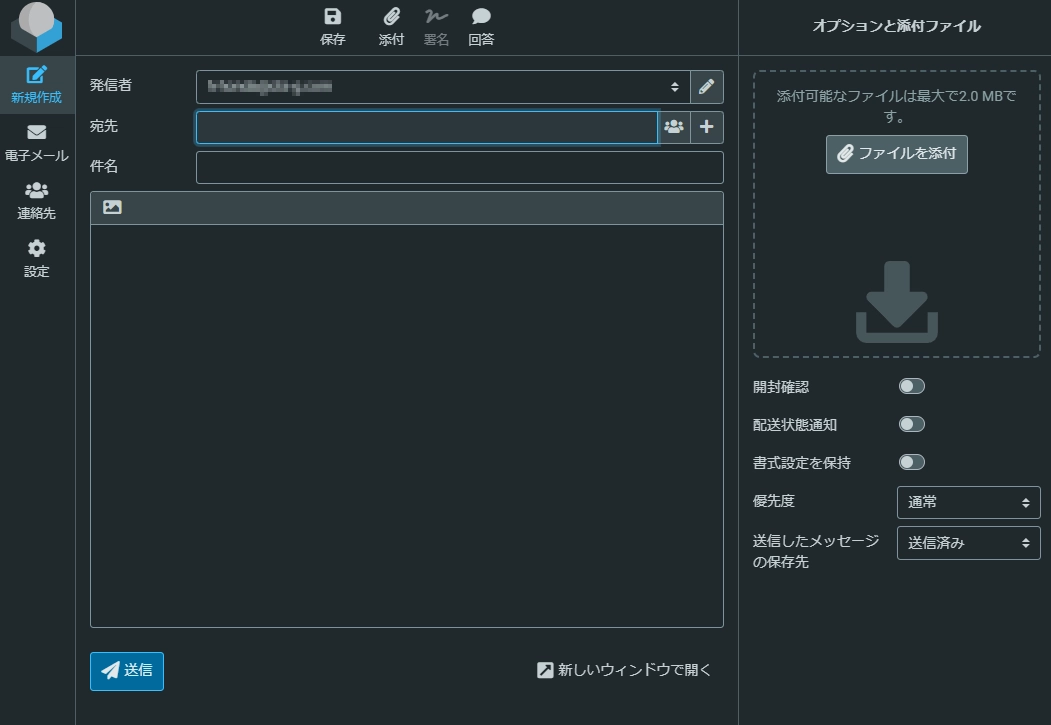
左サイドバーの「新規作成」をクリックします。
- 2
宛先を入力
「宛先」に送信先メールアドレスを入力します。
- 3
件名を入力
「件名」にメールのタイトルを入力します。
- 4
本文を入力
本文エリアにメッセージを入力します。
- 5
送信ボタンをクリック
内容を確認して送信します。
入力項目
| 発信者 | 送信元アドレス(自分のメールアドレス) |
|---|---|
| 宛先 | 送信先アドレス(複数の場合はカンマで区切る) |
| 件名 | メールのタイトル |
| 本文 | メールの内容 |
ファイルを添付する
- 1
ファイルを添付をクリック
メール作成画面の右側「ファイルを添付」をクリックします。
- 2
ファイルを選択
添付するファイルを選択します。
- 3
添付完了
ファイル名が表示されたら添付完了です。
添付ファイルの制限
1ファイルあたり最大 2MB までです。大きなファイルは圧縮するか、ファイル共有サービスをご利用ください。
便利なオプション
| 開封確認 | 相手がメールを開封したら通知を受け取る |
|---|---|
| 配送状態通知 | メールが配送されたら通知を受け取る |
| 優先度 | メールの重要度を設定(通常/高/低) |
フォルダ管理
メールを整理するためにフォルダを活用できます。
新しいフォルダを作成する
- 1
設定をクリック
左サイドバーの「設定」をクリックします。
- 2
フォルダーを選択
設定メニューから「フォルダー」を選択します。
- 3
作成をクリック
「作成」ボタンをクリックします。
- 4
フォルダ名を入力
フォルダ名を入力して保存します。
メールをフォルダに移動する
- 1
メールを選択
移動したいメールのチェックボックスを選択します。
- 2
ドラッグ&ドロップ
移動先フォルダへドラッグ&ドロップします。
ヒント
メールを右クリックすると、移動やコピーのメニューが表示されます。
連絡先(アドレス帳)
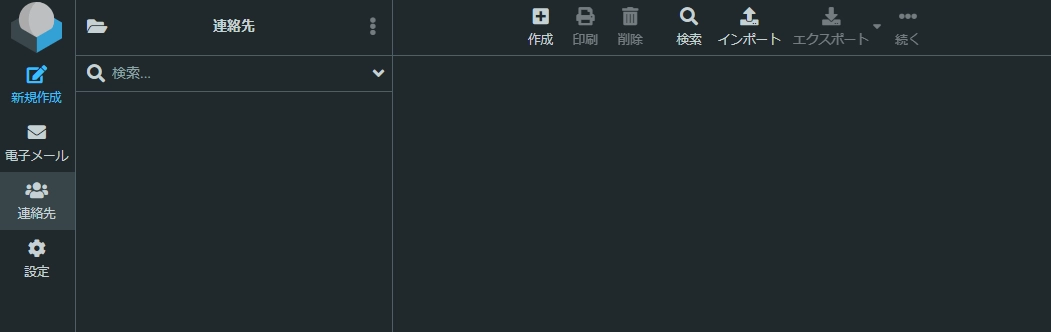
よく連絡する相手を連絡先に登録しておくと、メール作成時に簡単に宛先を入力できます。
連絡先を追加する
- 1
連絡先をクリック
左サイドバーの「連絡先」をクリックします。
- 2
作成をクリック
ツールバーの「作成」をクリックします。
- 3
情報を入力
名前、メールアドレスなどを入力します。
- 4
保存をクリック
入力内容を保存します。
受信メールから連絡先に追加
受信したメールの差出人を連絡先に追加するには、メールを開いて差出人名をクリックし、「連絡先に追加」を選択します。
連絡先をインポートする
他のメールソフトからエクスポートした連絡先(vCard形式、CSV形式)をインポートできます。「インポート」ボタンからファイルを選択してください。
設定
メールの表示方法や署名などをカスタマイズできます。
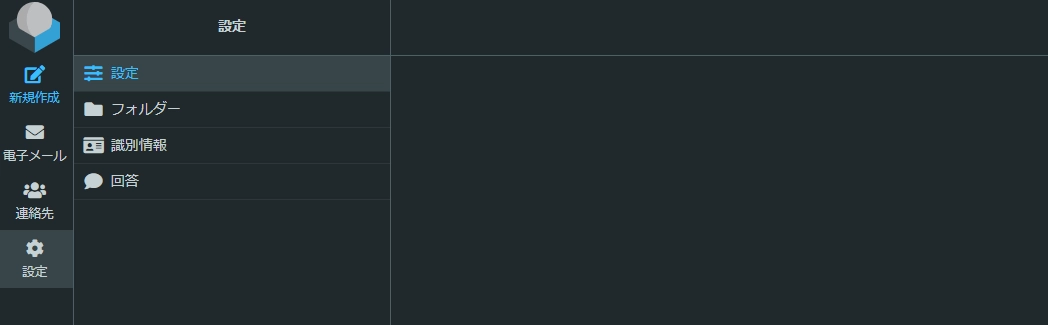
設定メニュー
| 設定 | 画面表示、言語、タイムゾーンなどの基本設定 |
|---|---|
| フォルダー | フォルダの作成・編集・削除 |
| 識別情報 | 表示名、署名の設定 |
| 回答 | 定型文の作成・管理 |
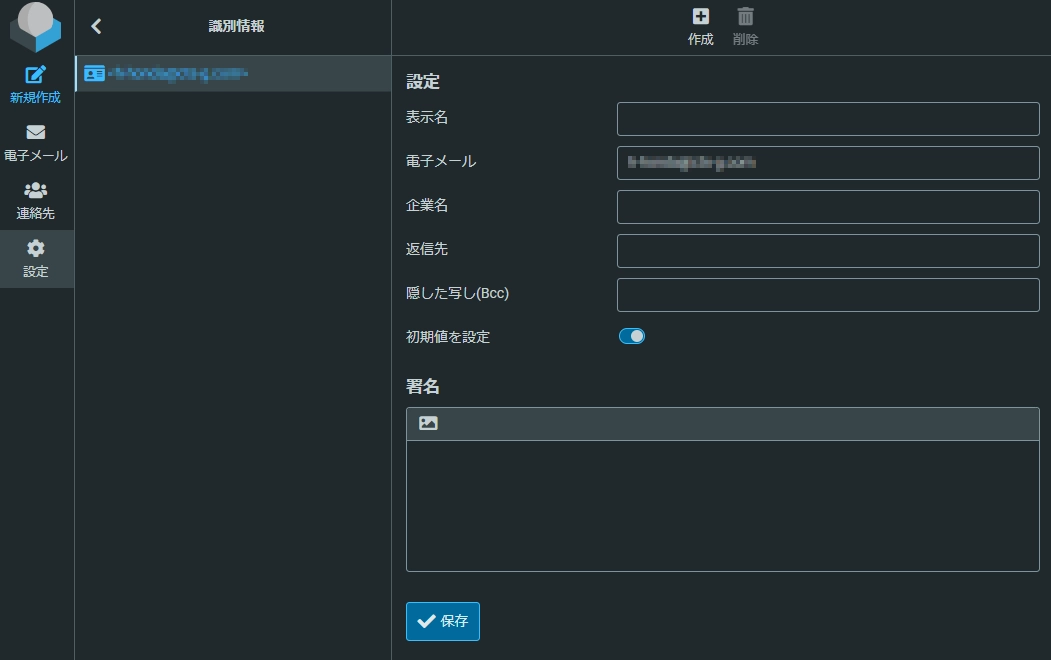
署名を設定する
- 1
識別情報を選択
「設定」→「識別情報」をクリックします。
- 2
アドレスを選択
自分のメールアドレスをクリックします。
- 3
署名を入力
「署名」欄にテキストを入力します。
- 4
保存をクリック
設定を保存します。
署名の例
━━━━━━━━━━━━━━━━━━━━
山田 太郎(Yamada Taro)
株式会社サンプル 営業部
TEL: 03-1234-5678
Email: yamada@example.jp
━━━━━━━━━━━━━━━━━━━━
ダークモード/ライトモードの切り替え
画面左下の「ライトモード」をクリックすると、画面の配色を切り替えられます。
ログアウト
作業が終わったら、必ずログアウトしてください。
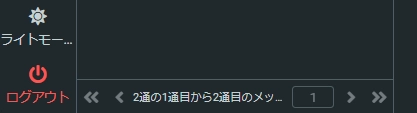
- 1
ログアウトをクリック
画面左下の「ログアウト」をクリックします。
- 2
ログイン画面に戻る
ログイン画面が表示されたら完了です。
セキュリティ上の注意
共有パソコンや公共の場所では、必ずログアウトしてください。ブラウザを閉じるだけではログアウトされない場合があります。
キーボードショートカット
よく使う操作をキーボードで素早く実行できます。
| ショートカット | 操作 |
|---|---|
C | 新規メール作成 |
R | 返信 |
Shift + R | 全員に返信 |
F | 転送 |
Delete | 削除 |
S | 検索 |
よくある質問
ログインできません
以下を確認してください:
- ユーザー名はメールアドレス全体(@以降も含む)を入力していますか?
- パスワードは正しいですか?(大文字・小文字を区別します)
- Caps Lockがオンになっていませんか?
添付ファイルが送れません
添付ファイルは1ファイルあたり最大2MBまでです。大きなファイルは圧縮するか、ファイル共有サービス(Google Drive、OneDriveなど)をご利用ください。
迷惑メールが多い
迷惑メールと判定されたメールは「迷惑メール」フォルダに自動的に振り分けられます。誤って振り分けられた場合は、メールを選択して「迷惑メールではない」をクリックしてください。
送信したメールが相手に届かない
以下を確認してください:
- 宛先アドレスに誤りはありませんか?
- 「送信済み」フォルダにメールが保存されていますか?
- 相手の迷惑メールフォルダに振り分けられていませんか?
スマートフォンでも使えますか?
はい。スマートフォンのブラウザで同じURLにアクセスすれば利用できます。レスポンシブデザインに対応しているため、画面サイズに合わせて表示されます。
パスワードを変更したい
Webメール画面からはパスワード変更できません。別途「利用者ポータル」(https://mail.cts-g.com/users/)にログインして変更してください。
サポート
重要:お問い合わせ先について
Webメールに関するご質問・お問い合わせは、所属組織のメール管理者へご連絡ください。
当社(Challenge株式会社)では、メール管理者様からのお問い合わせのみ対応しております。
エンドユーザー様からの直接のお問い合わせには対応いたしかねます。
メール管理者に連絡
以下の内容は、所属組織のメール管理者が対応します:
- ログインできない・パスワードを忘れた
- メールの送受信トラブル
- 迷惑メールの設定相談
- その他Webメールに関するすべてのお問い合わせ